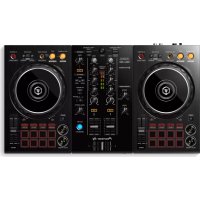
DDJ400 - Equipement DJ PIONEER - Notice d'utilisation et mode d'emploi gratuit
Retrouvez gratuitement la notice de l'appareil DDJ400 PIONEER au format PDF.

| Type de produit | Contrôleur DJ |
| Marque | Pioneer |
| Modèle | DDJ-400 |
| Alimentation | Bus USB (via câble USB fourni) |
| Câble fourni | 1 câble USB |
| Logiciel compatible | rekordbox (version complète incluse via licence) |
| Licence incluse | rekordbox dj (clé de licence fournie) |
| Systèmes d'exploitation supportés | macOS 10.11+, Windows 7/8.1/10 |
| Processeur requis | Intel Core i7, i5, i3 |
| RAM requise | 4 Go ou plus |
| Port USB | 1 port USB 2.0 (pour connexion PC/Mac) |
| Entrée micro | 1 prise jack TS 1/4" (6,3 mm) |
| Sorties audio | 2 sorties MASTER (RCA asymétriques), 1 sortie casque (mini-jack stéréo 3,5 mm) |
| Casque | Impédance recommandée ≥ 32 Ω |
| Pads performance | 8 pads rétroéclairés (Hot Cue, Beat Loop, Beat Jump, Sampler, etc.) |
| Boucle automatique/manuelle | Boucle de 4 temps, boucle manuelle avec points Loop In/Out |
| Beat FX | Effets synchronisés au BPM (mode auto et mode taper) |
| Enregistrement | Fonction d'enregistrement intégrée dans rekordbox |
| Fader Start | Oui (canal et crossfader) |
| Sécurité | Fente Kensington |
| Entretien et nettoyage | Essuyer avec un chiffon doux et sec ; pour la molette jog, solution détergent neutre diluée (1:5-6) |
FOIRE AUX QUESTIONS - DDJ400 PIONEER
Questions des utilisateurs sur DDJ400 PIONEER
0 question sur cet appareil. Repondez a celles que vous connaissez ou posez la votre.
Poser une nouvelle question sur cet appareil
Téléchargez la notice de votre Equipement DJ au format PDF gratuitement ! Retrouvez votre notice DDJ400 - PIONEER et reprennez votre appareil électronique en main. Sur cette page sont publiés tous les documents nécessaires à l'utilisation de votre appareil DDJ400 de la marque PIONEER.
MODE D'EMPLOI DDJ400 PIONEER
Concernant les questions les plus fréquement posées et les autres informations de support à propos de ce produit, veuillez vous rendre sur le site ci-dessus.
Mode d'emploi
Table des matières
Comment lire ce manuel
- Merci d'avoir acheté ce produit Pioneer DJ.
Veuillez dire ce manuel et le « Mode d'emploi (Guide de démarrage rapide) ». Ilis complènent des informations importantes que vous doivent connaître avant d'utiliser cet apparéil. - Dans ce manuel, le nom des menus figurant sur le produit et s'affichant sur l'écran du PC/Mac, ainsi que les noms des boutons et des prises, etc. sont indiqués entre parenthèses. (ex. [File], bouton [LOAD], prise de sortie [PHONES])
- Veuillez notes que les écans et les caractéristiques techniques du logiciel décrit dans ce manuel, ainsi que l'aspect externe et les caractéristiques techniques du matériel sont en cours de développement de sorte que les caractéristiques finale peuvent être différentes.
- Veuillez notes que selon la version du système d'exploitation, les réglages du navigateur web, etc., le fonctionnement peut être différent des marches à suivre indiquées dans ce mode d'empli
- Veuillez notes que la langue sur les écrans du logiciel décrit dans ceguide peut être différente de celle s'affichant sur les écrans.
Ce manuel contient essentiellement les explications des fonctions de l'appareil proprement dit. Pour des instructions détaillées sur le fonctionnement du logiciel rekordbox, reportez-vous au « Mode d'emploi rekordbox »
- Vous pouvez télécharger le « Mode d'emploi rekordbox » depuis le site ci-dessous.
rekordbox.com
Informations préliminaires
Contenu du carton d'emballage 3
Affichage de la « Présentation de rekordbox » 3
A propos de rekordbox 3
Installation de rekordbox. 3
12 Noms et fonctions des éléments
Face supérieure 5
Face arriere. 10
Face avant 10
Raccordements
Raccordement des prises d'entree/sortie 11
Raccordement de voite PC/Mac a l'appareil 11
Opérations de base
Demarrage du système 12
Vérification de la configuration audio. 12
Ajout de morceaux dans la [Collection] 12
Chargement d'un morceau de musique sur un deck 12
Écoute d'un morceau 12
Contrôle du son par un casque. 13
Fermetre du système 13
Opérations avances
Utilisation de la boucle de 4 temps. 14
Utilisation de la boucle manuelle. 14
Utilisation des pads performance 14
Definition et rappel d'un point de repere 18
Utilisation de la fonction Fader Start 18
Analyse des morceaux 18
Utilisation de la fonction BEAT FX 18
Utilisation des fonctions d'enregistrement 19
Utilisation d'un microphone. 19
Changement des réglages
Lancement du mode utilisaires 20
Mode utilitaires 20
Modification des paramétres sur rekordbox. 21
Informations complémentaires
En cas de panne 22
Utilisation comme contrôleur pour d'autres applications DJ 24
A propos des marques commerciales et des marques déposées....24
Avisrelatifalicnce du logiciel 24
Precautions concerning les droits d'auteur 25
Informations préliminaires
Contenu du carton d'emballage
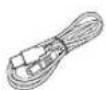
Cable USB
Garantie (pour certaines régions)
Mode d'emploi (Guide de démarrage rapide)
- Carte de la clé de licence rekordbox dj
Uniquement pour les produits de la région européenne.
Pour la région nord-amérique, les informations correspondantes se trouvent à la première page des versions anglaise et française du « Mode d'emploi (Guide de démarrage rapide) ».
Pour le Japon, les informations correspondantes figurent sur la couverture arrêté du « Mode d'emploi (Guide de démarrage rapide) ».
Remarques
Veuillez conserve r la clé de licence, car vous n'en n'aurez pas d'autre.
Affichage de la « Présentation derekordbox »
La « Présentation de rekordbox » explique la procédure d'installation de rekordbox.
1 Lancez un navigateur Web sur votre PC/Mac pour acceder au site « rekordbox.com ».
2 Cliquez sur [Guide] sous [Aide].
3 Cliquez sur une langue de la « rekordbox introduction »
À propos derekordbox
- rekordbox est un logiciel complet qui gère des morceaux de musique et qui réalise des performances DJ.
- «rekordbox dj » est une fonction de performances DJ derekordbox. Vous pourrez utiliser cette fonction après avoir entered la clé de licence qui figure sur la carte de clé de licence fournie pour «rekordbox dj »
Environnement fonctionnel minimal
| Systèmes d'exploitation pris en charge | Proesseur et mémoire requise |
| Mac: macOS High Sierra 10.13 / Sierra 10.12 / OS X 10.11 (dernière version) | Intel® processor Core™ i7, i5, i3 |
| 4 Go ou plus de RAM | |
| Windows: Windows® 10/ Windows® 8.1 / Windows® 7 (dernier service pack) | Intel® processor Core™ i7, i5, i3 |
| 32 bits / 64 bits | 4 Go ou plus de RAM |
| Divers | |
| Port USB | Un port USB 2.0 est indispensable pour raccorder chez PC/Mac à cet apocrine. |
| Résolution de l'ocran Résolution de 1 280 × 768 ou plus | |
| Connexion Internet | Une connexion Internet est nécessaire pour l'enregistrement du compte utilisé rekordbox et pour le téléchargement du logiciel. |
-
Le fonctionnement sur tous les PC/Mac n'est pas garanti, même lorsque les conditions de fonctionnement mentionnées ci-dessus sont remplies.
-
Selon les réglages d'économie d'énergie du PC/Mac, etc., la capacité de traitement du processeur et du disque dur peut être insuffisante. Notamment pour les ordinateurs portables, assurez-vous que le PC/Mac est en état de fournir sa performance optimale (par exemple en laissant le cordon d'alimentation raccordé), surtout si vous utilisez rekordbox.
L'emploi d'Internet exige la signature d'un contrat séparé avec un fournisseur de services Internet et le paiement de droits.
L'aide au Systeme d'exploitation suppose que vous utilisez les dernières mises a jour pour cette version. - Pour consulter les dernières informations sur l'environnement fonctionnel et la compatibilité, et pour obtenir le dernier système d'exploitation, veuillez vous reférer à la section [Configuration Requise] sous [Aide] de « rekordbox.com »
Installation derekordbox
Démarrage de rekordbox
Si vous utilisez reckordbox pour la première fois, ou qu'une version supérieure ou inférieure à la version reckordbox 4 est actuellément utilisée. veuillez suivre la procEDURE suivante pour installer reckordbox. Si une version supérieure à la version reckordbox 5 est déjà installée, veuillezmettre à jour reckordbox pour passer à la derniere version par le biais du Gestionnaire de mises à jour qui s'affiche lorsque vous démarrez reckordbox.
- Les préparats concernant le PC/Mac, les péripériques réseau et l'environnement Internet nécessaires à la connexion Internet sont du ressort de l'utilisateur.
Installation de rekordbox
Les procédures varient selon le système d'exploitation de votre PC/Mac.
Installation (Mac)
Ne raccordez l'appareil à votre Mac que lorsque l'installation est terminée.
- Si un programme est ouvert sur votre Mac, fermez-le.
1 Décompresssez le fichier du logiciel rekordbox telécharge.
2 Double-cliquez sur le fichier du logiciel décompressé, puis démarrez le programme d'installation.
3 Lisez attentivement les conditions générales de l'accord de licence, puis cliquer sur [Acceptor] pour continuer.
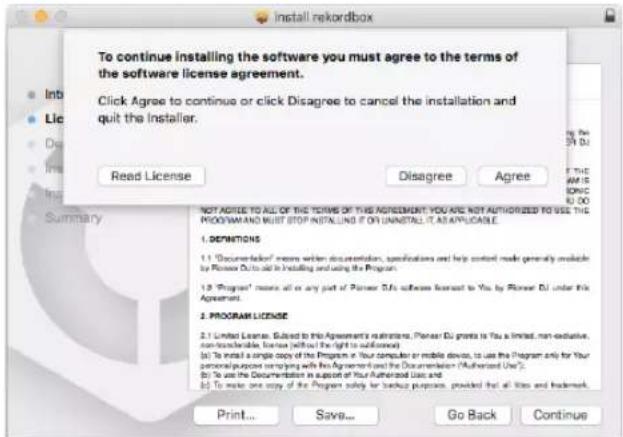
- Si vous n'acceptez pas le contenu de I'accord de licence, veuillez cliquer sur [Refuser] pour annuler l'installation.
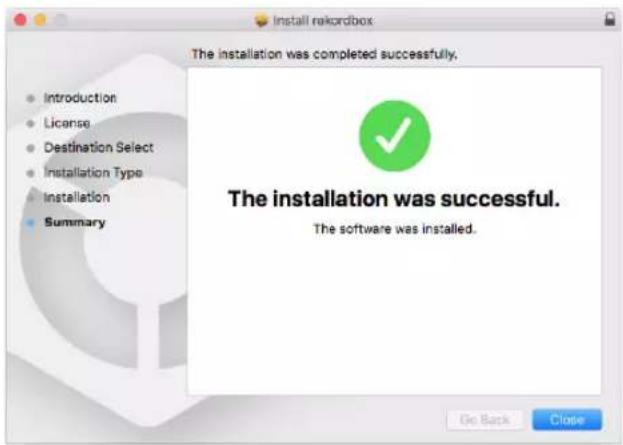
4 Lorsque la page pour terminer l'installation s'affiche, veuillez cliquer sur [Fermer] pour finir l'installation.
Installation (Windows)
Ne raccordez l'appareil à votre PC que lorsque l'installation est terminée.
- Connectez-vous à votre PC en tant qu'administrateur avant de commencer l'installation.
- Si un programme est ouvert sur votre PC, fermez-le.
1 Décompresséze le fichier du logiciel rekordbox telchége.
2 Double-cliquez sur le fichier du logiciel décompressé, puis démarrez le programme d'installation.
3 Lisez attentivement les conditions générales de l'accord de licence et, si vous acceptez, selectionnez [Accepte] puis cliquez sur [Suivant].
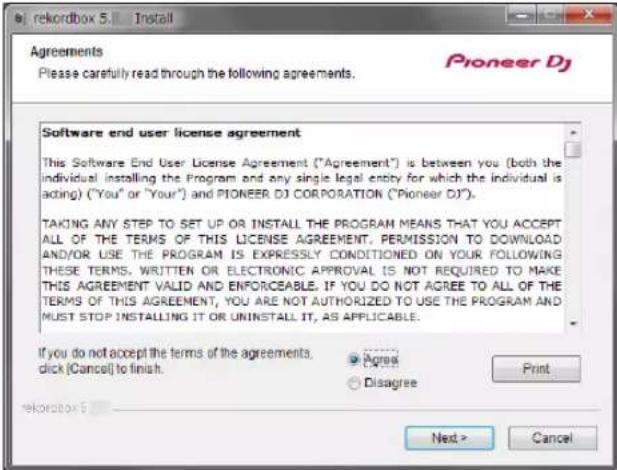
- Si vous n'acceptez pas le contenu de I'accord de licence, veuillez cliquer sur [Annuler] pour annuler l'installation.
- Àpres indication de la destination, l'installation démarrera. Une fois l'installation terminée, le message Installation terminée s'affichera.
4 Cliquez sur [Terminer] pour terminer l'installation.
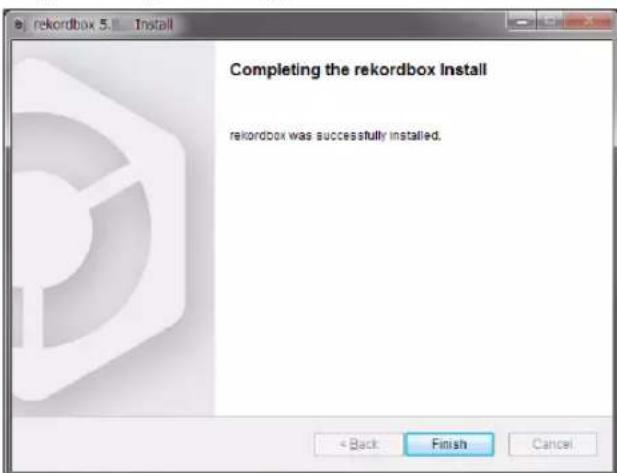
L'installation est terminée.
Noms et fonctions des éléments
Face supérieure
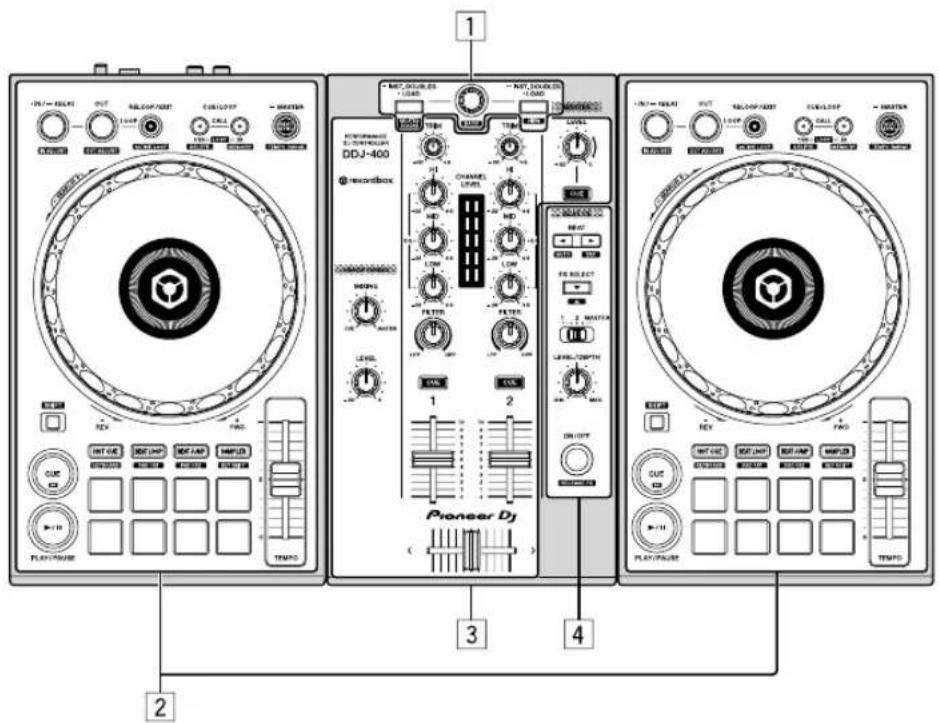
Section d'exploration
Selectionnez les morceaux, puis teléchargez-les sur chaque deck.
2 Section de deck
Contrélez deux decks. Vous trouvrez des boutons sur la partie gauche pour contrôler le deck 1 et sur la partie droite pour contrôler le deck 2.
3 Section de mixer
Contrôlez l'ajustement du niveau pour chaque canal, le mixage de morceau, etc.
4 Sections des effets
Contrôlez un générateur d'effets (FX1).
Section d'exploration
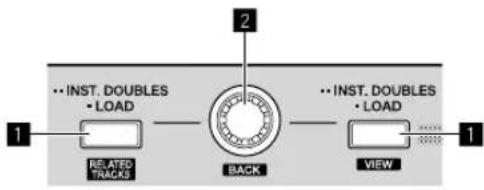
1 Bouton LOAD
Pression :
Charge les morceaux selectionnés sur les decks respectifs.
Double pressure :
Télécharge les morceaux charges sur le deck inutilisé vers le deck en cours d'utilisation. Une fois telchécharge alors qu'un morceau est en cours de lecture, le morceau est diffusé à partir de la même position. (Duplication des moments)
[SHIFT] + pression:
Place le curseur sous [Morceaux associés] dans l'arborescence lorsque vous appuyez sur le bouton [LOAD] du côte gauche. Réduit l'affichage du deck de rekordbox dj et agrandit la section d'exploration lorsque vous appuyez sur le bouton [LOAD] du côte droit. Revient à son état initial lorsque vous appuyez à nouveau sur le bouton.
2 Seliecteur rotatif
Rotation :
Place le curseur selectionnant un morceau dans rekordbox dj.
[SHIFT] + rotation:
Agrandit ou retrécit l'affichage agrandi de l'onde de rekorbald. Tourmez à droite pour agrandir, ou tournez à gauche pour retrécir.
Pression :
Déplace le curseur entre l'arborescence et la liste des morceaux à chaque pression sur le selecteur rotatif. Ouvre le dossier dans lequel se trouve le curseur.
Lorsque la palette de listedes de lecture apparait, le curseur se deplorece entre les listedes de lecture en plus de l'arborescence et de la listedes des morceaux.
L'arborescence, la liste des morceaux et la palette de listes de lecture se trouvent dans la section d'exploration de rekordbox dj. Pour chaque fonction, reportez-vous au « Mode d'emploi rekordbox »
[SHIFT] + pression:
Déplace le curseur entre l'arborescence et la liste des morceaux à chaque pression sur le sélecteur rotatif tout en maintainant le bouton [SHIFT] enforcé.
Ferme le dossier dans lequel se trouve le curseur.
Section de deck
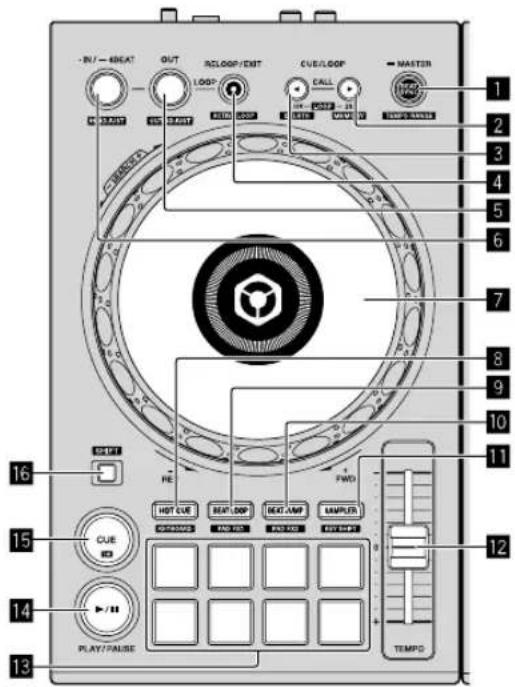
1 Bouton BEAT SYNC
Pression :
Synchronise avec le tempo (les pitches) et les grilles rhytmiques du deck défini comme maitre pour une synchronisation automatique.
Commute la plage variable du curseur [TEMPO] à chaque fois que vous appuyez sur le bouton tout en maintainant le bouton [SHIFT] enforcé.

Longue pressiion pendant une seconde ou plus :
Définit le deck dont le bouton est enforcé comme platine maitre pour la synchronisation.
2 Bouton CUE/LOOP CALL
Pressure :
Sélectionne et rappelle un point de repère ou un point de boucle sauvégardé dans un morceau.
Pression pendant la lecture en boucle :
Double la durée de la lecture en boucle.
- La durée de la lecture en boucle ne change pas lors de la mise en pause au point Loop In.
[SHIFT] + pression:
Enregistre le point de repère en mettant en pause à un point de repère.
Enregistre la boute pendant la lecture de la boute.
3 Bouton CUE/LOOP CALL
Pression :
Sélectionne et rappelle un point de repère ou un point de boucle sauvégardé dans un morceau.
Pression pendant la lecture en boute :
Réduit de moitié la durée de la lecture en boucle.
- La durée de la lecture en boute ne change pas lors de la mise en pause au point Loop In.
[SHIFT] + pression:
Supprime un point de repere ou un point de boucle rappelé.
Bouton RELOOP/EXIT
Pression:
La lecture revient au point Loop In paramètre precedemment et la lecture en boucle se poursuit.
Pression pendant la lecture en boucle:
Annule la lecture en boucle.
Bascule entre I'etat actif/inactif de la boucle sauvegardee dans un morceau. (Boucle active)
- Pendant la lecture, la boucle la plus proche de la position de lecture sauvégardée dans le morceau est activée.
Lors du rappel d'une boucle enregistrree dans le morceau, I'etat de la boucle rappelee devient actif ou inactif.
5 Bouton OUT
Pression :
Paramètre le point Loop Out, et la lecture en boucle commence.
Pression pendant la lecture en boucle :
Règile le point Loop Out avec la molette jog.
6 Bouton IN/4BEAT
Pression :
Configure le point Loop In.
Pression pendant la lecture en boucle :
Règile le point Loop In avec la molette jog.
Longue pression pendant une seconde ou plus :
Active la boucle de 4 temps automatique.
7 Molette jog
Rotation vers le haut lorsqu'le mode VINYL est activé :
Rotation de la section extérieure ou rotation de vers le haut lorsque le mode VINYL est désactisé :
Active le réglage de pitch bend (réglage de la vitesse de lecture).
- Vous pouvez activer et désactiver le mode VINYL avec les touches de raccourci de rekordbox dj.
Déplace la position de lecture avec une vitesse élevée dans la direction dans laquelle la molette est tournée.
Bouton de mode HOT CUE
Pression :
Indique les pads pour le mode Hot Cue.
念 Utilisation de repres 14
Indique les pads pour le mode de clavier.
Utilisation du mode de clavier (p.16)
9 Bouton de mode BEAT LOOP
Pression :
Indique les pads pour le mode de boucle rhytmique.
Utilisation de la boucle rythmique (p.15)
Indique les pads pour le mode Pad FX 1.
Utilisation de la fonction Pad FX (p.17)
10 Bouton de mode BEAT JUMP
Pression :
Indique les pads pour le mode Beat Jump.
Utilisation du mode Beat Jump (p.15)
Indique les pads pour le mode Pad FX 2.
Utilisation de la fonction Pad FX (p.17)
Bouton de mode SAMPLER
Pression :
Indique les pads pour le mode Sampler.
« Utilisation de la fonction Sampler » (p.16)
[SHIFT] + pression :
Indique les pads pour le mode de commutation de touche.
« Utilisation de la fonction de commutation de touche » (p.17)
12 Cursor TEMPO
Ajuste la vitesse de lecture d'un morceau.
13 Pads performance
Les pads performance permettent de réaliser différentes performances.
Utilisation des pads performance (p.14)
14 Bouton PLAY/PAUSE /II
Lit/Interrompt la lecture d'un morceau.
15 Bouton CUE
Pression:
Pose, joue et rappelle des points de repere.
- Si vous appuyez sur ce bouton pendant la pause, vous configuez le point de repère.
- Si vous appuyez sur ce bouton pendant la lecture, le morceau revient au point de repère et se met en pause. (Back Cue)
- Si vous appuyez longuement sur ce bouton une fois que le morceau est revenu au point de repère, la lecture se poursuit tant que vous appuyez sur le bouton. (Cue Sampler)
[SHIFT] + pression:
Ramene la position de lecture au début du morceau.
16 Bouton SHIFT
Si vous appuyez sur un autre bouton tout en appuyant le bouton
[SHIFT], une autre fonction est rappelée.
Section de mixer
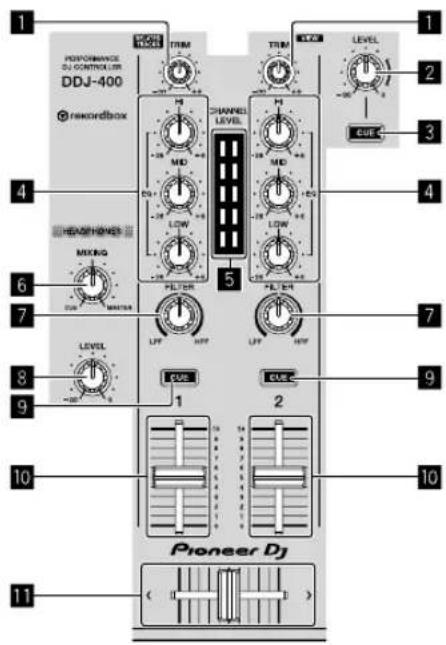
1 Bouton TRIM
Ajusté le gain du son sortant de chaque canal.
2 Bouton MASTER LEVEL
Ajusté le niveau du son principal.
3 Bouton CUE de casque (MASTER)
Pressure :
S'active pour diffuser le son principal du casque.
[SHIFT] + pression:
Active ou désactive l'affichage de chaque panneau de rekordbox dj.
Tous les panneaux sont desactivés
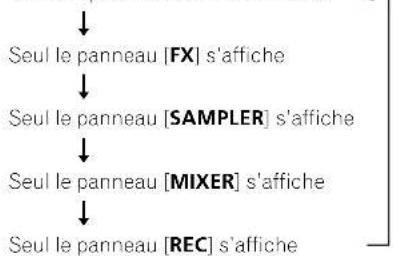
Renforce ou coupe les fréquences des différents canaux.
5 Indicateur CHANNEL LEVEL
Indique le niveau sonore des différencs canaux avant de passer par les faders de canaux.
6 Bouton HEADPHONES MIXING
Ajustele volume de controle du canal pour lequel le bouton [CUE] du casque est enforcé, ainsi que le son du canal [MASTER].
7 Bouton FILTER
Active les effets du filtré pour chaque canal.
Si vous configurez le bouton sur la position centrale, le son original sortira.
Rotation hora : la fréquence de coupure du filtre passée-bas diminuè progressivement.
Rotation antihoraire : la fréquence de coupure du filtre passé-haut augmente progressivement.
Bouton HEADPHONES LEVEL
Ajusté le niveau de sortie provenant de la prise de sortie [PHONES]
9 Bouton [CUE] du casque (CH)
Pression:
S'active pour diffuser le son du canal pour lequel le bouton [CUE] du casque est enforcé sur le casque.
[SHIFT] + pression:
Definit les tempos du deck respectif en tapant sur le bouton.
(Fonction Taper)
10 Fader de canal
Règile le niveau des signaux audio présents à la sortie de chaque canal.
11 Crossfader
Émet les signaux audio dans le canal affecté à la gauche ou à la droite du crossfader.
Section des effets
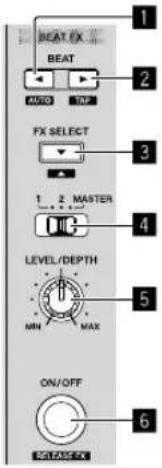
1 Bouton BEAT
Pression: Diminue la fraction de temps pour la synchronisation du son de I'effet FX de temps à chaque pression sur le bouton.
[SHIFT] + pression:
Configure le mode tempo du FX de temps vers le mode auto BPM. La valeur du BPM du morceau sort de referencia au tempo de l'effect.
2 Bouton BEAT
Pression: Augmente la fraction de temps pour la synchronisation du son de l'effect FX de temps à chaque pression sur le bouton.
[SHIFT] + pression:
Configure le mode tempo du FX de temps vers le mode Taper sur le BPM. La valeur du BPM utilisée comme reference pour le FX de temps est calculée en fonction de l'intervalle auquel vous tapez sur le bouton.
3 Bouton BEAT FX SELECT
Pression: Modifie le type BEAT FX de l'effet sur le côte descendant du menu à chaque fois que vous appuyez sur le bouton.
[SHIFT] + pression:
Modifie le type BEAT FX de l'effet sur le côte ascendant du menu à chaque fois que vous appuyez sur le bouton tout en maintainant le bouton [SHIFT] enforcé.
4 Commutateur BEAT FX CH SELECT
Commute le canal auquel il faut ajouter BEAT FX.
Règile paramètre de niveau et de profondeur de BEAT FX.
6 Bouton BEAT FX ON/OFF
Pressure: Active et désactive BEAT FX.
Fente de sécurité Kensington
Connecte un système de verrouillage filaire pour empêcher les vols.
2 Prise USB
Se raccorde au PC/Mac.
- Raccordez cet apparéil et le PC/Mac directement avec le cable USB fourni.
- Un concentrateur USB ne peut pas ettre utilisé.
- Lorsque vous utilisez un PC/Mac uniquement avec le port USB Type C, le cable femelle USB Type C vers male USB-A est requis.
3 Prises de sortie MASTER (type jack à broche RCA)
Se raccorde à des enceintes amplifiées, des amplificateurs, etc.
- Compatibles avec les sorties asymétriques de type jack à broche RCA
4 Prise d'entrée MIC (jack TS 1 / 4^ )
Se raccorde à un microphone.
- Seule l'entrée asymétrique d'une prise téléphonique (Ø 6.3 mm) est prise en charge.
5 Bouton MIC LEVEL
Ajuste le volume depuis la prise d'entree MIC.
- Si vous n'utilise pas le microphone, baissez le volume au minimum.
Face avant

1 Prise de sortie PHONES (mini-prise stéreo 3,5 mm)
Se raccorde au casque.
Vous pourrez utilise des fiches mini-phone stereo (03,5mm)
Raccordez le casque dont l'impedance est de 32 Ω ou plus. Si l'impedance du casque est inférieure à 32 Ω, vous ne pourrez pas raccorder le casque.
Raccordements
Avant de vour raccorder a l'appareil ou de modifier la connexion, deconnectez le cable USB. Nutilise que le cable USB foumi avec cet appareil.
Reportez-vous au mode d'emploi de l'appareil devant etre raccordé.
Le cable USB alimente l'appareil. Vous ne pouvez utiliser l'appareil qu'en vous connectant à votre PC/Mac.
Raccordez correctement le cable de connexion après avoir verifié l'emplacement de la prise sur cet apparéil.
Raccordez directement l'appareil et votre PC/Mac à l'aide du cable USB fourni.
- Un concentrateur USB ne peut pas etre utilise.
Raccordez vous PC/Mac connecté à cet apparéil à une prise d'alimentation secteur.
- Cet apparéil peut ne pas s'utiliser avec une alimentation par bus USB dans les situations suivantes :
La puissance de branchement de la prise USB sur votre PC/Mac est trop faible.
Votre PC/Mac est raccarded a dautres peripheiriques.
Limpedance du casque est inférieure a 32.
La prise de sortie [PHONES] est raccordée à une prise monaurale.
Raccordement des prises d'entrée/ sortie
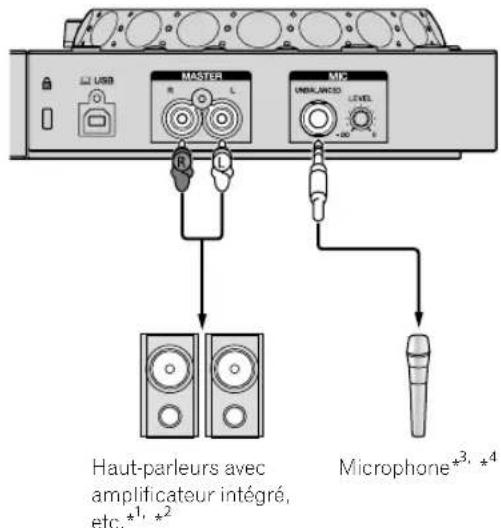
Face arrriere
1 Cet apparéil ne comprend pas de cable audio (RCA).
^2 Réglez le volume du/des périphérique(s) (haut-parleurs avec amplificateur intégré, etc.) raccordé(s) aux prises de sortie [MASTER] au niveau approprié. Notez que le son peut être fort si le niveau sonore est réglé trop haut.
+3 Seule une entree asymetrique est prise en charge.
*4 Si vous n'utilise pas de microphone, tournez le bouton [MIC LEVEL] au minimum.
Face avant
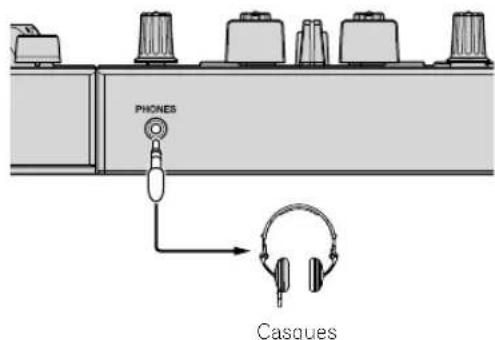
Raccordez le casque dont l'impédance est de 32 Ω ou plus. Si l'impédance du casque est inférieure à 32 Ω, vous ne pourrez pas raccarder le casque.
Raccordement de votre PC/Mac à l'appareil
1 Raccordez votre PC/Mac à l'appareil via un cable USB.
Raccordez-vous directement à l'aide du cable USB fourni afin d'obtenir une performance optime. Un concentrateur USB ne peut pas etre utilise.
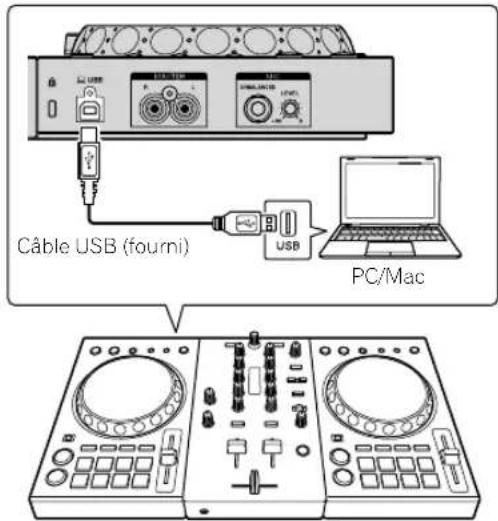
2 Allumez contre PC/Mac.
3 Allumez le(s) périhérique(s) (haut-parleurs avec amplificateur intégré, etc.) raccordé(s) à la prise de sortie.
Opérations de base
Démarrage du système
Démarrage de rekordbox
Vous devez enregistrer un compte pour pouvoir utiliser rekordbox.
Vous devez activer rekordbox d à l'aide de la clé de licence fournie.
Pour plus d'informations concernant chaque procédure, cliquez sur [Guide] sous [Aide] du site suivant, puis reféréz-vous à la section « Présentation de rekordbox »
rekordbox.com
Pour Mac
Dans Finder, ouvre le dossier [Application], puis double-cliquez sur l'icone [rekordbox].
Pour Windows 10
Dans le menu [Demarrer], cliquez sur l'icone [rekordbox] sous [Pioneer].
Pour Windows 8.1
Dans I[affichage Applications], cliquez sur I'icone [rekordbox].
Pour Windows 7
Dans le menu Windows [Demarrer], cliquez sur l'icone [rekordbox] sous [Tous les programmes] > [Pioneer] > [rekordbox X.X.X].
Vérification de la configuration audio
Vérifiez que les réglages Audio des [Périences] sur rekordbox sont configurés de la manière suivante.
Pour Mac
[Output channels]:
[Master Output]: [DDJ-400:MASTER + nom du dispositif audio sur Mac]
Lorsque [PC MASTER OUT] est désactiver, [Master Output] dans le réglage Audio est [DDJ-400: MASTER].
Pour Windows
Audio: [DDJ-400 WASAPI]
[Output channels]:
[Master Output]: [DDJ-400 WASAPI: MASTER + nom du dispositif audio sur PC]
Headphones Output: [DDJ-400 WASAPI: PHONES]
Lorsque [PC MASTER OUT] est désacté, [Master Output] dans le réglage Audio est [DDJ-400 WASAPI: MASTER].
- PC MASTER OUT est une fonction permettant de diffuser le son principal de rekordbox dj à partir du haut-parleur du PC/Mac. PC MASTER OUT est activé par défaut.
- Pour annuler la diffusion du son principal de rekordbox dj à partir du haut-parleur du PC/Mac, cliquez sur haut à droite du rekordbox dj à eteindre..
Ajout de morceaux dans la [Collection]
L'écran |Collection| contient une liste de fichiers audio générée par rekordbox.
Enregistrez les morceaux sur toute PC/Mac pour les transférer sur rekordbox, et analysez les pour pouvoir les utiliser sur rekordbox.
1 Cliquez sur la [Collection] dans l'arborescence.
Une liste de morceaux enregistrés dans [Collection] s'affichera.
2 Ouvrez Finder ou Windows Explorer, puis faites glisser et déposez des fichiers ou des dossiers de musique avec les fichiers de musique dans la liste de morceaux.
Les fichiers de musique sont ajoutés à la [Collection], puis l'analyse des informations relatives aux ondes des fichiers de musique démarre. Patientez jusqu'à la fin de l'analyse de tous les fichiers de musique.
Chargement d'un morceau de musique sur un deck
Cette section explique comment charger un morceau sur le Deck 1 (gauche), par exemple.
Tournez le/selecteur rotatif pour sélectionner un morceau depuis la [Collection], puis appuyez sur le bouton [LOAD] du Deck 1 (gauche).
Le morceau selectionne est charge.
![PIONEER DDJ400 - Tournez le/selecteur rotatif pour sélectionner un morceau depuis la [Collection], puis appuyez sur le bouton [LOAD] du Deck 1 (gauche). - 1](/content/2026/03/447237/images/536eabc346f4ecdf9dfbcd2462805fb8e6aa11f22147ded13a4052e0eae15be4.jpg)
Écoute d'un morceau
Cette section explique comment diffuser du son à partir du Deck 1 (gauche) par exemple.
1 Réglez les positions des boutons, etc. de la façon suivante.
Noms des boutons, etc. Position
| Bouton TRIM | Tournée entièrement dans le sens antihoraire |
| Boutons EQ (HI/MID/LOW) | Position centrale |
| Bouton FILTER Position centrale | |
| Fador de canal Position basse | |
| Bouton MASTER LEVEL | Tournée entièrement dans le sens antihoraire |
| Crossfader Position centrale |
2 Appuyez sur le bouton [PLAY/PAUSE /II] pour dire le morceau.
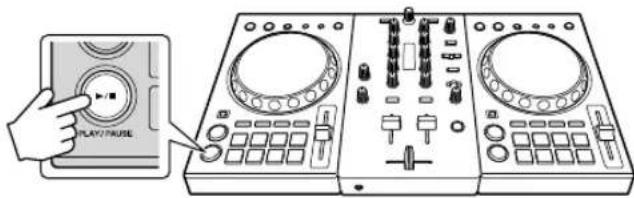
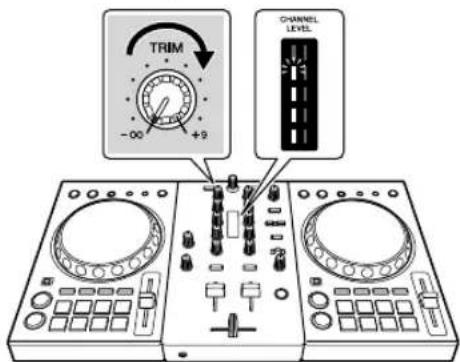
3 Tournez le bouton [TRIM].
Réglez le bouton [TRIM] de sorte que l'indicateur orange de [CHANNEL LEVEL] s'allume au niveau le plus élevé.
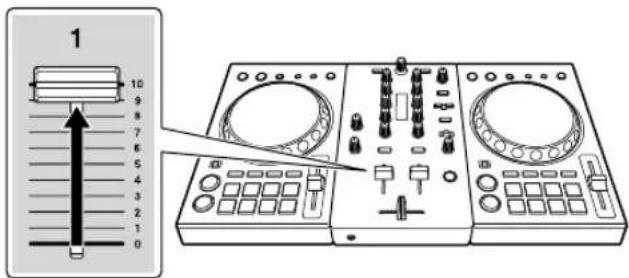
4 Déplacez le channel fader au niveau maximum.
5 Tournez le bouton [MASTER LEVEL] pour régler le niveau sonore des enceintes.
Réglez le niveau sonore depuis les prises de sortie [MASTER] à un niveau approprié.
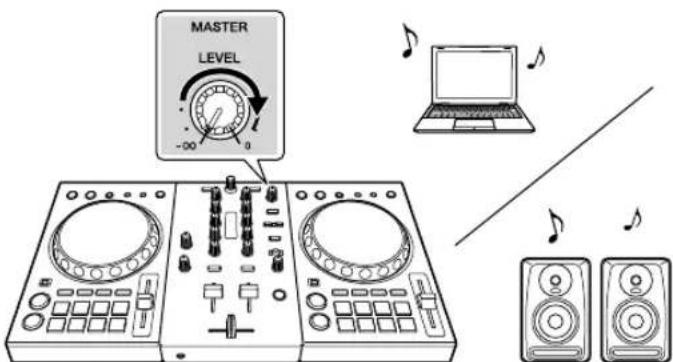
Pour regier le volume des haut-parleurs de votre PC/Mac,utilisez les a la place du bouton [MASTER LEVEL].
Si le son ne sort pas des prises de sortie [MASTER] ou que vous PC/Mac ne reconnaft pas cet apparéil, consultez le site d'assistance de Pioneer DJ, puis les [FAQ]. pioneerdj.com/support/
Contrôle du son par un casque
Cette section explique comment diffuser du son à partir du Deck 1 (gauche) par exemple.
1 Reglez les positions des boutons de la façon suivante.
Noms des boutons, etc. Position
Bouton HEADPHONES MIXING Position centrale
Bouton HEADPHONES LEVEL Tournee entierement dans le sens antihoraire
2 Appuyez sur le bouton [CUE] du casque pour le canal 1.
3 Tournez le bouton [HEADPHONES LEVEL].
Ajustez le niveau de sortie provenant de la prise de sortie [PHONES].
Fermeture du système
1Fermezrekordbox.
2 Debranchez le cable USB du PC/Mac.
Opérations avancées
Utilisation de la boucle de 4 temps
Appuyez sur le bouton [IN/4BEAT] pendant la lecture.
La boucle de 4 temps démarre automatiquement à partir de la position à laquelle le bouton est enforcé et la lecture en boucle commence.
- Lorsque la fonction de quantification est activée, il se peut que la performanceralentisse pour suivre le rythme.
Annulation de la lecture de la boucle
Appuyez sur le bouton [RELOOP/EXIT].
La lecture en boucle ne revient pas sur le point Loop In au point Loop Out et la lecture normale continue.
Utilisation de la boucle manuelle
La lecture de la section spécifiée peut être répetée.
- Lorsque la fonction de quantification est activée, il se peut que la performance ralentisse pour suivre le rythme.
1 Pendant la lecture, appuyez sur le bouton [IN/4BEAT] à la position (point Loop In) pour lancer la lecture en boucle.
Le point Loop In est defini.
2 Appuyez sur le bouton [OUT] à la position (point Loop Out) pourmettre fin à la lecture en boucle.
Division de la boucle
Appuyez sur le bouton [CUE/LOOP CALL] pendant la lecture en boucle.
La durée de la lecture en boucle est divisée par deux à chaque fois que vous appuyez sur ce bouton.
- La durée de la boucle peut également être divisée par deux pendant la lecture en boucle de 4 temps.
Extension de la boucle
Appuyez sur le bouton [CUE/LOOP CALL] pendant la lecture en boucle.
La durée de la lecture en boucle est doublée à chaque fois que vous appuyez sur ce bouton.
- La durée de la boucle peut également être doublée pendant la lecture en boucle de 4 temps.
Annulation de la lecture de la boucle
Appuyez sur le bouton [RELOOP/EXIT].
La lecture en boucle ne revient pas sur le point Loop In au point Loop Out et la lecture normale continue.
Modification de la position de démarrage (point Loop In) de la lecture en boucle
Appuyez sur le bouton [IN/4BEAT] pendant la lecture en boucle, puis tournez la molette jog pour déplacer le point Loop In.
Modification de la position de fin (point Loop Out) de la lecture en boucle
Appuyez sur le bouton [OUT] pendant la lecture en boucle, puis tournez la molette jog pour déplacer le point Loop Out.
Utilisation des pads performance
Utilisation de repères
Vous pouvez lancer immédiatement la lecture à la position où un repère a été configuré. Outre les repères, vous pouvez définir et rappeler des bocles instantanément.
- Seize points de repère instantané en tout peuvent être spécifiés et sauvégardés sur chaque morceau de rekordbox dj. Sur cet apparéil, huit points de repère instantané en tout peuvent être spécifiés et sauvégardés sur chaque morceau.
Définition et rappel d'un repère
1 Appuyez sur le bouton de mode [HOT CUE].
Le mode passe au mode de repere instantané.
2 En mode de lecture ou pause, appuyez sur un pad performance pour configurer le point de repère.
Les points de repère instantané sont affectés aux divers pads performance comme indiqué ci-dessous.
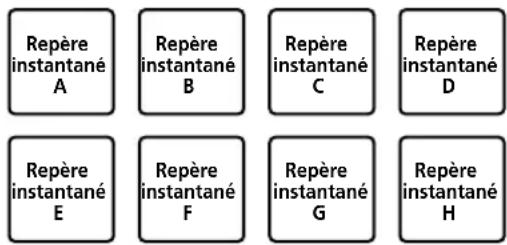
3 Appuyez sur le pad performance ou le point de repère a été configuré.
La lecture commence au point de repère instantané.
- Vous pouvez supprimer les points de repère en appuyant sur un pad performance tout en maintainant le bouton [SHIFT] enforcé.
Définition et rappel d'une boucle de 4 temps
1 Appuyez sur le bouton de mode [HOT CUE].
Le mode passé au mode de repère instantané.
2 Maintenez le bouton [IN/4BEAT] enforcé pendant au moins une seconde au cours de la lecture.
La boucle de 4 temps est reglee sur la position a laquelle le bouton est enforcé et la lecture en boucle commence.
3 Appuyez sur le pad performance pour définir une boucle pendant la lecture en boucle.
4 Appuyez sur le pad performance de la boucle qui a ete configuruee.
La lecture en boucle commence à partir du point Loop In de la boucle définie.
- Vous pouvez supprimer la boucle en appuyant sur le pad performance tout en maintainant le bouton [SHIFT] enforcé.
Définition et rappel d'une boucle manuelle
1 Appuyez sur le bouton de mode [HOT CUE].
Le mode passé au mode de repère instantané.
2 Appuyez sur le bouton [IN/4BEAT] pendant la lecture, puis appuyez sur le bouton [OUT].
La lecture en boucle demarre.
3 Appuyez sur le pad performance pour définir une boucle pendant la lecture en boucle.
4 Appuyez sur le pad performance de la boucle qui a ete configuruee.
La lecture en boucle commence à partir du point Loop In de la boucle définie.
- Vous pouvez supprimer la boucle en appuyant sur le pad performance tout en maintainant le bouton [SHIFT] enforcé.
Utilisation de la boucle rythmique
La boucle rythmique affectee au pad performance est definié lorsque le pad est enforcé. La lecture en boucle continue si vous relâchéz le doigt du pad.
1 Appuyez sur le bouton de mode [BEAT LOOP].
Le mode passé au mode de boucle rhytmique.
Le nombre de temps défini de la boucle rhytmique est affecté à chaque pad performance comme indiqué ci-dessous.
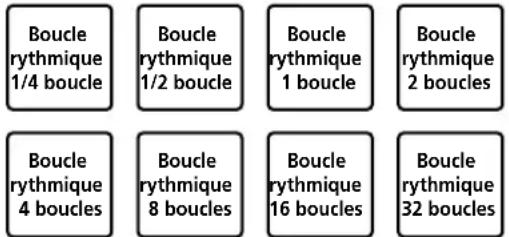
2 Appuyez sur un pad performance.
La lecture en boucle commence avec le nombre de temps affecté au pad enforcé.
3 Appuyez à nouveau sur le même pad performance.
La lecture en boucle est annulée.
Utilisation du mode Beat Jump
Il est possible de déplacer instantanément la position de lecture sans casser le rythme de lecture.
1 Appuyez sur le bouton de mode [BEAT JUMP].
Le mode passe au mode de saut de mesure.
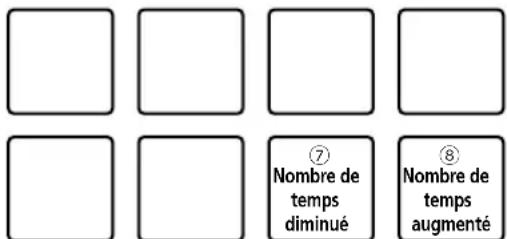
Le nombre de temps à sauter est affecté à chaque pad performance comme indiqué ci-dessous. (État par défaut)
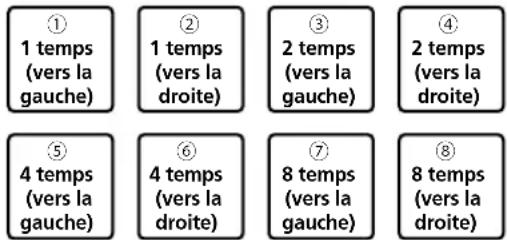
2 Appuyez sur le pad 7 ou le pad 8 tout en Maintenant le bouton [SHIFT] enforcé pour modifier le nombre de temps affecté au pad performance.
Lorsque le pad 7 est enforcé en même temps que le bouton [SHIFT], le nombre de temps diminue.
Lorsque le pad 8 est enforcé en même temps que le bouton [SHIFT], le nombre de temps augmente.
3 Appuyez sur le pad 1, le pad 3, le pad 5 ou le pad 7.
La position de lecture se déplace vers la gauche du nombre de temps affecté au pad enforcé.
4 Appuyez sur le pad 2, le pad 4, le pad 6 ou le pad 8.
La position de lecture se déplace vers la droite du nombre de temps affecté au pad enforcé.
Utilisation de la fonction Sampler
Cette procédure peut être utilisé pour dire les morceaux charges dans les slots d'échantillons de l'échantillonneur avec les pad performance.
Preparation de l'utilisation de l'échantillonneur
Tout en appuyant sur le bouton [SHIFT], appuyez sur le bouton [CUE] du casque (MASTER) sur la section de mixer pour afficher le panneau [SAMPLEER] surrekordbox dj.
Chargement du morceau dans un slot d'échantillonneur
1 Appuyez sur le bouton de mode [SAMPLER].
Le mode passe au mode d'échantillonneur.
2 Cliquez sur l'un des boutons en regard de [BANK] sur l'écran de reckordbox dj pour commuter la banque d'échantillonnage.
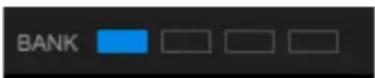
Sur rekordbox dj, l'échantillonneur possède 4 banques, qui disposent chacune de 16 slots.
3 Appuyez sur le selector rotatif pour déplacer le curseur vers la liste des morceaux.
4 Tournez le sélecteur rotatif.
Selectionnez le morceau que vous souhaitez charger dans un slot d'échantillonnage.
5 Appuyez sur le pad performance tout en maintainant le bouton [SHIFT] enforcé.
Le morceau selectionne est chargedans le slot de I'echantillonneur.
- Le chargement par écrasement d'un slot d'échantillonnage déjà charge peut ne pas être possible en fonction des [Préférences] de rekordbox.
Lecture de l'échantillonneur à l'aide de pads performance
1 Appuyez sur le bouton de mode [SAMPLER].
Le mode passe au mode d'échantillonneur.
2 Cliquez sur l'un des boutons en regard de [BANK] sur l'écran de rekordbox dj pour commuter la banque d'échantillonnage.
3 Tournez [GAIN] sur le deck de l'échantillonneur de l'écran de rekordbox dj.
4 Appuyez sur un pad performance.
Le son du slot affecté au pad pressé est lu.
- Les slots d'échantillonnage sont affectés aux pads performance respectifs comme indiqué ci-dessous. (Les slots entre parenthèses indiquent si le mode de pad du deck 2 est le mode d'échantillonneur.)
Slot 1 (slot 9)
Slot 2 (slot 10)
Slot 3 (slot 11)
Slot 4 (slot 12)
Slot 5 slot 13
Slot 6 (slot 14)
Slot 7 (slot 15)
Slot 8 (slot 16)
5 Pendant la lecture de I'echantillonneur, appuyez sur un pad performance.
La lecture se poursuit en revenant au début.
6 Appuyez sur un pad performance tout en maintainant le bouton [SHIFT] enforcé pendant la lecture de l'échantillonneur.
Le son du slot en cours de lecture s'arrête.
Utilisation du mode de clavier
Avec le pad performance, il est possible d'ajouter des gâmes au repère instantané comme un clavier.
1 Appuyez sur le bouton de mode [HOT CUE] tout en maintainant le bouton [SHIFT] enforcé.
Le mode passe au mode de clavier.
2 Appuyez sur un pad performance.
Selectionnez le repere instantané à utiliser avec le mode de clavier.
- Si aucun repère instantané n'est défini, la position de lecture actuelle est définié comme repère instantané et utilisée en mode de clavier.
- Pour selectionner à nouveau un repère instantané à utiliser en mode de clavier, appuyez sur le bouton de mode [HOT CUE] tout en maintainant le bouton [SHIFT] enforcé.
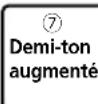
Lorsque le repère instantané est scélectionné pour être utilisé en mode de clavier, les réglages de la hauteur de son sont affectés aux pads performance respectifs comme indiqué ci-dessous. (État par défaut)
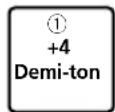
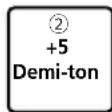
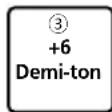
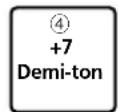
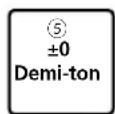
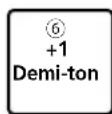
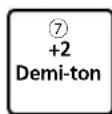
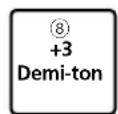
« Demi-ton » est une unité permettant de déterminer la hauteur de son.
« Demi-ton +1 » indique le son qui est supérieur d'un demi-ton au son original.
3 Appuyez sur le pad 7 ou le pad 8 tout en maintainant le bouton [SHIFT] enforcé pour modifier la hauteur de son affectée au pad performance.
Lorsque le pad 7 est enforcé en même temps que le bouton [SHIFT], la hauteur de son monte.
Lorsque le pad 8 est enforcé en même temps que le bouton [SHIFT], la hauteur de son baisse.
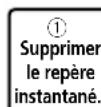
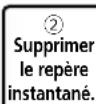

4 Appuyez sur un pad performance.
Le repère instantané est lu à la hauteur de son affectée au pad qui a été enforcé.
- Pour supprimer le repère instantané sélectionné pour le mode de clavier, appuyez sur l'un des pads 1 à 6 tout en maintainant le bouton [SHIFT] enforcé.
Utilisation de la fonction Pad FX
De nombreux effets sont possibles en appuyant sur les pads performance et en les reliachant.
1 Passez au mode FX des pads 1 ou au mode FX des pads 2.
Mode FX des pads 1: appuyez sur le bouton de mode [BEAT LOOP] tout en maintainant le bouton [SHIFT] enforcé.
Mode FX des pads 2: appuyez sur le bouton de mode [BEAT JUMP] tout en maintainant le bouton [SHIFT] enforcé.
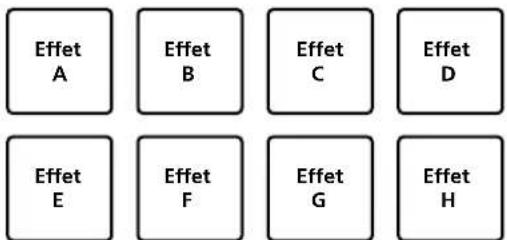
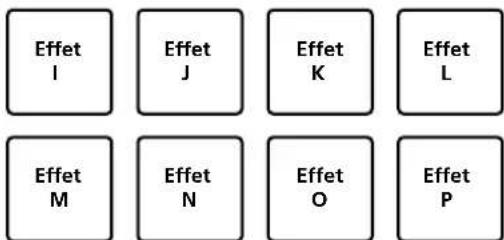
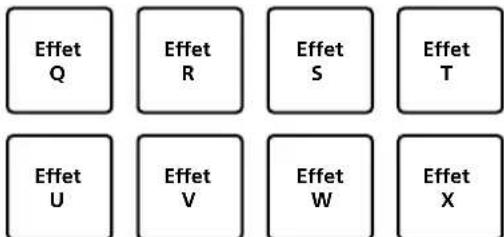
Dans chaque mode, les effets sont affectés aux pads performance comme indiqué ci-dessous.
Lorsque le bouton [SHIFT] n'est pas enforcé (mode FX des pads 1)
Lorsque le bouton [SHIFT] est enforcé (mode FX des pads 1)
Lorsque le bouton [SHIFT] n'est pas enforcé (mode FX des pads 2)
Lorsque le bouton [SHIFT] est enforcé (mode FX des pads 2)
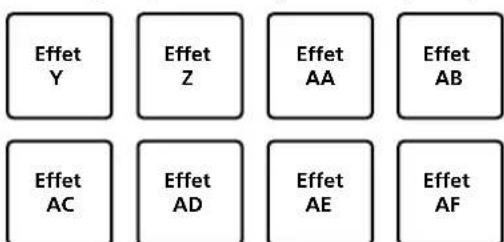
2 Maintenez un pad performance enforcé, ou maintenez un pad performance enforcé tout en maintainant le bouton [SHIFT] enforcé.
Les effets sont activés en fonction de l'effet et du nombre de temps assignés au pad qui a été enforcé.
3 Relâchez le pad performance.
L'effet est désacté.
Utilisation du FX de relâchement et du FX des pads
Le FX de relâchement doit être affecté au pad performance à l'avance.
1 Maintenez enforcé le pad performance auquel un effet autre que Release FX est affecté, ou maintenez un pad performance enforcé tout en maintainant le bouton [SHIFT] enforcé.
Les effets sont activés en fonction de l'effet et du nombre de temps assignés au pad qui a été enforcé.
2 Appuyez sur le pad performance auquel l'effet Release FX est affecté, ou maintenez un pad performance enforcé tout en maintainant le bouton [SHIFT] enforcé.
L'effect FX des pads est désacté et l'effet Release FX est ajouté.
Utilisation de la fonction de commutation de touche
La touche du morceau passé à la hauteur de son affectée au pad lorsque ce dernier est enforcé.
1 Appuyez sur le bouton de mode [SAMPLER] tout en maintainant le bouton [SHIFT] enforcé.
Le mode passe au mode de commutation de touche.
Le réglage de la hauteur de son est affecté aux pads performance comme indiqué ci-dessous. (État par défaut)
![PIONEER DDJ400 - Appuyez sur le bouton de mode [SAMPLER] tout en maintainant le bouton [SHIFT] enforcé. - 1](/content/2026/03/447237/images/afba41834e54cb3dd47680bb653ddc23976e83de41ce5c961ee571b78129281c.jpg)
« Demi-ton » est une unité permettant de déterminer la hauteur de son.
« Demi-ton +1 » indique le son qui est supérieur d'un demi-ton au son original.
2 Appuyez sur le pad 7 ou le pad 8 tout en Maintenant le bouton [SHIFT] enforcé pour modifier la hauteur de son affectée au pad performance.
Lorsque le pad 7 est enforcé en même temps que le bouton [SHIFT], la hauteur de son monte.
Lorsque le pad 8 est enforcé en même temps que le bouton [SHIFT], la hauteur de son baisse.
![PIONEER DDJ400 - Appuyez sur le pad 7 ou le pad 8 tout en Maintenant le bouton [SHIFT] enforcé pour modifier la hauteur de son affectée au pad performance. - 1](/content/2026/03/447237/images/0854d3078667466df45754dd94a250f0c67ba196292d186e4e664a913b0b47f2.jpg)
3 Appuyez sur un pad performance.
La touche du morceau passé à la hauteur de son affectée au pad enforcé.
Définition et rappel d'un point de repère
Réglage d'un point de repère
Vous pouvez définir un point de repere ou un point de boucle dans le morceau charge sur le deck.
1 Déplacez la position de lecture à laquelle vous souhaitez définir un point de repère.
2 Appuyez sur le bouton [CUE] pendant la pause.
3 Appuyez sur le bouton [CUE/LOOP CALL ] tout en maintainant le bouton [SHIFT] enforcé.
Le point de repère définii à l'étépe 2 est sauvegardé.
Si vous appuyez sur le bouton [CUE/LOOP CALL ] tout en maintainant le bouton [SHIFT] enforcé lorsque la boucle est définie, le point de boucle est sauvegarde.
Rappel d'un point de repère
Vous pouvez rappeler un point de repere ou un point de boucle.
Appuyez sur le bouton [CUE/LOOP CALL ] ou [CUE/LOOP CALL].
Le point de repère défini ou le point de boucle défini est rappelé.
Suppression d'un point de repère
Vous pouvez supprimer un point de repere ou un point de boucle.
1 Appuyez sur le bouton [CUE/LOOP CALL ] ou [CUE/LOOP CALL ].
Le point de repère défini ou le point de boucle défini est rappelé pour être supprimé.
2 Appuyez sur le bouton [CUE/LOOP CALL ] tout en maintainant le bouton [SHIFT] enforcé.
Le point de repère définir ou le point de boucle défini est supprimé.
Utilisation de la fonction Fader Start
Utilisation de la fonction Fader Start de canal
1 Définisse le point de repère.
Mettez l'appareil en pause la où vous souhaitez que la lecture démarre, puis appuyez sur le bouton [CUE] du deck correspondant.
2 Tout en maintainant le bouton [SHIFT] enforcé, déplacez le fader de canal de la position la plus proche de vous vers l'arrière.
La lecture du morceau commence au point de repère posé.
- Lorsque le fader de canal revient à la position la plus proche de vous alors que vous maintainez le bouton [SHIFT] enforcé pendant la lecture, le morceau revient instantanément au point de repère défini et la lecture est mise en pause. (Back Cue)
Quand aucun repere n'est defini, la lecture commence au début du morceau.
Utilisation de la fonction Crossfader Start
1 Définisse le point de repère.
Mettez l'appareil en pause la ou vous souhaitez que la lecture demarre, puis appuyez sur le bouton [CUE] du deck correspondant.
2 Déplacez le crossfader vers la gauche ou vers la droite.
Réglez-le sur le côte opsoé à celui sur lequel est régle le canal que vous pouze utiliser pour le lancement au fader.
3 Tout en appuyant sur le bouton [SHIFT], déplacez le crossfader dans le sens opposé, de la gauche ou de la droite.
La lecture du morceau commence au point de repère posé.
- Tout en appuyant sur le bouton [SHIFT] pendant la lecture, replacez le crossfader sur le bord avant de le déplacer. La position de lecture est instantanément déplacee vers le point de repere défini, puis la lecture est mise en pause. (Back Cue)
Quand aucun repere n'est definite, la lecture commence au début du morceau.
Analyse des morceaux
L'analyse des morceaux commence en glissant-deplaçant un fichier correspondant ou un dossier contenant les fichiers du morceau dans la liste de morceaux de rekordbox.
- Si un morceau est chargé sur un deck parce que vous avez appuyé sur le bouton [LOAD] avant la fin de l'analyse, le BPM et les ondes peuventmettre du temps à s'afficher.
- Selon le nombre de morceaux, l'analyse prendra plus ou moins de temps.
Utilisation de la fonction BEAT FX
BEAT FX peut creer un effet avec le tempo (BPM) du morceau chargé sur le deck.
1 Tout en appuyant sur le bouton [SHIFT], appuyez sur le bouton [CUE] du casque (MASTER) sur la section de mixer pour afficher le panneau [FX] sur reckordbox dj.
2 Appuyez sur le bouton [BEAT FX SELECT].
Le type BEAT FX devient I'effet sur le cote descendant du menu.
- Le type BEAT FX devient l'effet sur le côte ascendant du menu à chaque fois que vous appuyez sur le bouton tout en maintainant le bouton [SHIFT] enforcé.
3 Reglez le commutateur [BEAT FX CH SELECT].
Selectionne le canal auquel il faut ajouter BEAT FX.
- [1]:ajoute BEAT FX aux signaux audio du canal 1.
- [2]:ajoute BEAT FX aux signaux audio du canal 2.
- [MASTER] : ajoute BEAT FX aux signaux audio du canal [MASTER].
4 Appuyez sur le bouton [BEAT ou [BEAT ].
Spécificiez la fraction de temps pour synchroniser le son d'effect BEAT FX.
5 Appuyez sur la touche [BEAT FX ON/OFF].
BEAT FX est ajoute aux signaux audio du canal selectionné à l' étape 3. Si vous tournez le bouton [BEAT FX LEVEL/DEPTH], vous pouvez ajuster le paramètre pour le niveau et la profondeur de BEAT FX. Lorsque BEAT FX est activé, le bouton [BEAT FX ON/OFF] clignote.
Lorsque you appuyez a nouveau sur le bouton [BEAT FX ON/OFF]. BEAT FX se désactive.
6 Appuyez sur le bouton [BEAT FX ON/OFF] tout en maintainant le bouton [SHIFT] enforcé.
BEAT FX se désactive et l'effet Release FX est ajoute.
Commutation du mode de tempo de BEAT FX
rekordbox dj a deux manieres de regler le tempo BEAT FX : avec le « mode auto du BPM » et avec le « mode taper du BPM »,
- Par défaut, le mode auto du BPM est seLECTIONné.
Mode auto du BPM
La valeur du BPM du morceau sert de reférence au tempo de l'effet.
Mode taper du BPM
Le BPM servant de referencia pour l'effet est calculé à partir de l'intervalle auquel vous tapez sur la touche [BEAT] tout en maintainant le bouton [SHIFT] enforcé.
Basculement en mode taper du BPM
Appuyez sur la touche [BEAT] tout en maintainant le bouton [SHIFT] enforcé.
- Si vous appuyez sur le bouton [BEAT] en même temps que sur le bouton [SHIFT], le mode bascule en mode auto du BPM.
Utilisation des fonctions d'enregistrement
rekordbox dj possede des fonctions d'enregistrement et peut enregistrer dessons mixes.
Pour des instructions détaillées sur l'enregistrement, reportez-vous au
« Mode d'emploi rekordbox »
1 Tout en appuyant sur le bouton [SHIFT], appuyez sur le bouton [CUE] du casque (MASTER) sur la section de mixer pour afficher le panneau [REC] surrekordbox dj.
2 Cliquez sur sur le panneau [REC] de rekordbox dj pour lancer l'enregistrement.
- Si vous cliquez à nouveau sur, renregistrement s'arrête.
- Si I'enregistrement est terminé, le fjichier est automatiquement enregistré.
- Vous pouvez modifier la destination de sauvégarde du fichier dans l'onglet de rekordbox [Préférences] > [Contrôleur] > [Enregistements].
- Il est impossible d'enregistrer le son du microphone depuis la prise d'entrée [MIC] de l'ordinateil.
Utilisation d'un microphone
1 Branchez un microphone à la prise d'entrée [MIC].
2 Tournez le bouton [MIC LEVEL] pour régler le volume à partir de la prise d'entrée [MIC].
- Notez que le son peut être fort si le niveau sonore est régle trop haut.
3 Diffusez du son dans le microphone.
L'entrée de son du microphone dans l'appareil ne peut pas etre edited sur rekordbox dj.
- Mème si vous activez la fonction PC MASTER OUT, le son d'entrée de la prise d'entrée [MIC] de l'apparéil ne peut pas être émis par le haut-parleur du PC/Mac.
Changement des réglages
Lancement du mode utilisaires
Si le mode utilisaires est lancé lorsque l'application DJ est ouverte, le statut configuré peut ne pas s'afficher correctement.
1 Débranche le cable USB de votre PC/Mac.
2 Tout en maintainant les boutons [SHIFT] et [PLAY/PAUSE II] enforcés sur le deck de gauche, branche le cable USB sur le PC/Mac.
Le mode utilisaires est l'ance.
3 Actionnez l'appareil pour les éléments dont vous poulez changer les paramètres.
Reportez-vous aux explications suivantes pour les réglages pouvant être changés.
Lorsque des paramètres sont modifiés, ils sont sauvégardés dans l'appareil.
Une ligne du bas des pads performance de gauche clignote pendant l'enregistrement.
Ne débranchez pas le cable USB de l'appareil lorsqu'elle clignote. Si vous débranchez le cable USB lorsqu'elle clignote, les paramétres modifiés risquent de ne pas être sauvégardés.
4 Débranche le cable USB du PC/Mac, puis éteignez l'appareil.
Le mode utilisaires est terminé.
Modeutiliaires
Les réglages suivants peuvent être changés :
- Réglage monaural ou stéreo de la sortie principale
- Réglage du peak limiter de la sortie principale
- Reglage du contrôleur MIDI
- Reglage du mode démo
Commutation du son monaural ou stéreo
Configurez le niveau sonore a partir de la prises de sortie [MASTER] pour obtenir un son monaural ou stereo.
- Par défaut, le son est régégué sur stériso.
- La commutation du son monaural ou stéreo n'est possible qu'vec reckordbox dj.
Appuyez sur le bouton de mode [HOT CUE] du deck de gauche.
Le bouton de mode [HOT CUE] est eteint: sortie d'un son monaural.
Le bouton de mode [HOT CUE] est allumé : sortie d'un son stéreo.
Configuration du niveau du peak limiteur de la sortie principale
Réduction des écrêtes numériques infortables qui se produit soudaientement, à partir de la sortie principale.
- Par défaut, le peak limiteur de la sortie principale est activé.
- Le réglage du niveau de l'échéateur de la sortie principale n'est possible qu'avac reckordbox dj.
Appuyez sur le bouton de mode [BEAP LOOP] sur le deck de gauche.
Le bouton de mode [BEAP LOOP] est eteint: le peak limiteur de la sortie principale est desactive.
Le bouton de mode [BEAP LOOP] est allumé : le peak limiteur de la sortie principale est activé.
Utilisation forcee de l'appareil comme un contrôleur général MIDI
Le fonctionnement de l'apparil change automatiquement comme suit en fonction de l'execution de rekordbox.
- Lorsque rekordbox est en cours d'utilisation, l'appareil fonctionne comme un contrôleur pour les fonctions de rekordbox dj.
Lorsque rekordbox n'est pas execuete, l'appareil fonctionne comme un contrôleur général MIDI.
Meme si rekordbox n'est pas exécuté, vous pouvez forcer l'appareil à fonctionner comme un contrôleur général MIDI.
Appuyez sur le bouton de mode [BEAT JUMP] du deck de gauche.
Le bouton de mode [BEAT JUMP] est eteint: le fonctionnement change automatiquement en fonction de I'execution de rekordbox.
Le bouton [BEAT JUMP] est allumé : que reckordbox fonctionne ou non, l'appareil fonctionne comme un contrôleur général MIDI.
Changement du réglage du mode démo
Sur cet apparéil, le mode démo est activé si aucune opération n'est effectuee pendant le temps indiqué, dans des conditions normales d'utilisation.
- Par défaut, le mode démo démarre si aucune opération n'est effectué pendant 10 minutes.
- Dés qu'un bouton est actionné sur cet apparéil pendant le mode démo, celui-ci est annulé.
Appuyez sur un pad performance du deck de gauche pour selectionner la configuration.
La valeur paramétrée actuellément est indiquée par l'éclairage de l'un des pads.
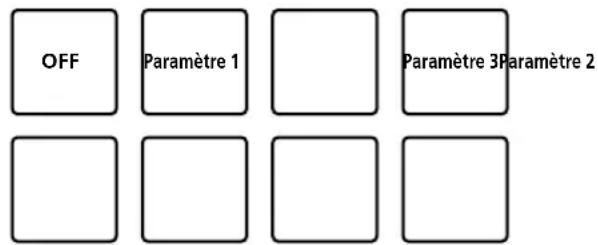
OFF: le mode démo est désacté.
- Paramètre 1: le mode démo démarre si aucune opération n'est effectuee pendant 1 minute.
- Paramètre 2: le mode démo démarre si aucune opération n'est effectuee pendant 5 minutes.
- Paramètre 3: le mode démo démarre si aucune opération n'est effectué pendant 10 minutes.
Modification des paramètres surrekordbox
Sur rekordbox, vous pouvez modifier les paramétres que vous souhaitez pour le mode DJ play.
Modifiez les parametes sous [Contrôleur] de [PéRéférences].
Lorsque vous branchez l'appareil sur rekordbox, vous pouvez modifier les paramétres suivants.
Onglet [Contrôleur] > [Deck]
Parametre [Back Spin Length]
Lorsque vous effectuez une rotation inverse sur la molette jog, la rotation inverse est plus longue que la rotation réelle de la molette jog.
Vouavestrois possibilés pour paramétrer la rotation inverse:longue, courte ou normale.
[longue] : la longueur de la rotation inverse est longue
[courte]: la longueur de la rotation inverse est courte
[normale] : la longueur de la rotation inverse est normale
Onglet [Contrôleur] > [Mixer]
Paramètre [Fader Start]
Modifiez les paramètres de la fonction Fader Start.
Cochez [Activez fader start lors du déplacement d'un channel fader ou du cross fader tout en appuyant sur le bouton SHIFT.] pour activer les paramétres.
Paramètres [Crossfader] - [Reverse]
Configurez le cote gauche ou droit pour le crossfader.
[Activer]: depuis le crossfader, le côte gauche est [DECK2] et le côte droit est [DECK1].
[Désactiver] : depuis le crossfader, le côte gauche est [DECK1] et le côte droit est [DECK2].
Paramètres [Crossfader] - [Cut Lag]
Paramétrz le cut lag sur les deux côtés du crossfader.
VoupsoupvezconfigurerI'appareilde0,1mmentre0,3mmet5,5mm
- Par défaut, l'appareil est configuré sur 1,0 mm.
- Le nombre de réglage du cut lag est une valeur de référence et peut donc ne pas être exact.
Paramétrage de [Level Meter]
Configurez l'indicateur de niveau du canal ou l'indicateur de niveau principal pour l'afficher sur l'indicateur de niveau de la section de mixer.
L'indicateur [Channel Level] est regle par défaut.
[Channel Level]: affichage du niveau du canal.
[Master Level]: affichage du niveau principal.
Informations complémentaires
En cas de panne
Si you pensez que cet appareil subit un dysfonctionnement, verifie les elements ci-dessous et accedez à la page d'assistance du site de Pioneer DJ pour consulter les [FAQ].
pioneerj.com/support/
Le probleme peut parfois concerner un autre composant. Verifiez les autres composants et les appareils electriques en cours d'utilisation. Si vous ne pouze pas resoudre le probleme, adressez-vous au service après-vente agrée Pioneer le plus proche ou a votre revendeur pour effectuer une réparation.
- Cet apparéil peut ne pas fonctionner correctement en raison de l'électricité statique ou d'autres influences extérieures. Dans ce cas, il est possible de le faire fonctionner correctement en éteignant l' apparéil, puis en le rallumant.
Problème Vérification Solution
| L'appareil n'est pas sous tension. Est-ce que le cable USB foumi est correctement raccordé ? | Raccordez le cable USB foumi correctement. |
| Est-ce que l'alimentation est suffisante depuis la prise USB de votre PC/Mac branché à cet apparéil ? | Branchez la prise USB qui peut alimenter suffisamment. |
| Si d'autres péripériques inutilles pour votre prestation de DJ sont branchés à votre PC/Mac, débranchez-les. | |
| N'utilissez pas votre PC/Mac lorsqu'il fonctionne avec sa batterie. Alimentez votre PC/Mac depuis une prise d'alimentation secteur. | |
| Cet apparéil n'est pas reconnu. Est-ce que le cable USB foumi est correctement raccordé ? | Raccordez le cable USB foumi correctement. |
| Utilisez-vous un concentrateur USB ? Vous ne pouvez pas utiliser de concentrateurs USB. Raccordez directement votre PC/Mac à cet apparéil à l'aide du cable USB foumi. | |
| Est-ce que votre PC/Mac reconnaît l' apparéil ? | Mac : démarrez le logiciel des utilisaires pour [Configuration audio et MIDI] de Mac OS ou OS X, Sélectionnez [Fenêtre] > [Afficher les apparéils audio] sur la barre de menu, puis vérifie si [DDJ-400 Audio Out: s'affiche. |
| Windows : selectionnez [Gestionnaire de péripériques] > [Contrôleurs audio, contrôle et jeu], puis vérifie si [DDJ-400] s'affiche. | |
| Est-ce que d'autres applications sont en cours d'exécution ? | Quitte les autres applications, y compris les écans de veille et les logiciels résidents. (Avant de quitter un logiciel antivirus, désactiver la connexion Internet pour assurer la sécurité de votre PC/Mac.) |
| Est-ce que des dispositifs USB autres que cet apparéil sont raccordés ? | Retrez les disques dures externes et le clavier (pour certains modélles), etc. pour vérifier l'état avec uniquement le disque dur intégré. |
| — Si votre PC/Mac est doté de plusieurs prises USB A. procédérez à la vérification en utilisant une prise USB A différente. | |
| Est-ce que le réglage sonore est effectué correctement sur le Mac ? | Mac : débranchez le cable USB qui relié l' apparéil et le Mac, démarrez le logiciel des utilisaires pour [Configuration audio et MIDI] de Mac OS ou OS X, puis affichez [fenêtre MIDI] ou [Studio MIDI]. Àprous avoir séLECTIONné l'icône [DDJ-400], cliquez sur [Suppr Périph] (L'icône [Péripérisque MIDI USB) peut s'afficher à la place de l'icône [DDJ-400]. Dans ce cas, vailliez sélectionner [Péripérisque MIDI USB]) Si cet apparéil est rebranché au Mac à l'aide du cable USB, l'icône [DDJ-400] s'affiche. |
| La molette jog n'est pas reactive au toucher. | Est-ce que la mollette jog est sale ? |
| Un système électrostatique est utilisé comme méthode de détction de la mollette jog de cet apparéil. Par consécutant, si la molette jog est sale ou que l'utilisation de la crème sur les mains, la détction peut no pas fonctionner. Lors du nettoyage de la molette jog, essuyez-la avec un chiffon doux et sec. Si elle est très sale, préparez une solution avec 1 dose de détergent neutre pour 5 ou 6 doses d'eau, plongez un chiffon doux dans la solution et essouze-le bien, puis nettoyez la molette jog et essuyez-la avec un chiffon sec. | |
| Est-ce que la mollette jog est reactive lorsque vous la touchez tout en touchant une autre partie métallique de l' apparéil ? | Si la mollette jog fonctionne quand vous la touchez tout en touchant une autre partie métallique de l' apparéil, it est possible que l' apparéil soit affecté par un autre péripérisque branché à l' apparéil. Vérifié l'environnement de connexion (emplacement d'installation ou état de mise à la terre, etc.) des péripérisques (PC/Mac, amplificateur, etc.) raccordés à l' apparéil. |
| L'enregistrement n'est pas possible. | Est-ce que le niveau d'enregistrement est faible ? |
| Paramétrz la commande de réglage de l'enregistrement sur le panneau [REC] de rekordbox d. | |
| Aucun son ou son faible. Est-ce que les câbles de liaison sont correctement raccordés ? | Raccordez correctement les câbles de liaison. |
| Est-ce que les prises et fiches sont sales ? Nettoyez les prises et les fiches avant d'effectuer les raccordements. | Réçlez correctement l'entrée extensible, le volume, etc. sur les encinttes amplifiées, etc. |
| Est-ce que le bouton [TRIM], les faders des canaux, le crossfader et le bouton [MASTER LEVEL] sont paramétrés sur les bonnes positions ? | Paramétrz le bouton [TRIM], les faders des canaux, le crossfader et le bouton [MASTER LEVEL] sur les bonnes positions. |
| Problème Vérification Solution | ||
| Distorsion du son. Est-ce que le bouton [MASTER LEVEL] est paramétré sur la bonne position? | Paramétrz le bouton [MASTER LEVEL] en fonction du pérophérique raccordé. | |
| Est-ce que le bouton [HEADPHONES LEVEL] est paramétré sur la bonne position? | Paramétrz le bouton [HEADPHONES LEVEL] en fonction du pérophérique raccordé. | |
| Est-ce que le bouton [TRIM] est paramétré sur la bonne position? | Régléz le bouton [TRIM] de sorte que l'indicateur orange de niveau du canal s'allume au niveau le plus élevé. | |
| Interruption de la lecture de la musique. Est-ce que la valeur de la taille de la mémoire tampon est appropriée? | Paramétrz la valeur de la taille de la mémoire tampon appropriée sur rekordbox. | |
| L'indicateur clignote et le fonctionnement est erratique. | — Si cela ne fonctionne pas comme d'habitude ou que l'apparil ne s/allume pas, débranchez le cable USB, patientez un moment, puis branchez le cable USB pour allumer l'apparil. | |
| Le fonctionnement de rekordbox dj devient instable. | Utilissez-vous la toute dernière version de l'application? | Si vous avez déjà installé rekordbox Ver.5.x, metteze-le à jour à la première version par le biais du Gestionnaire de mises à jour qui s'affiche lorsque vous démarrez rekordbox. Si vous installez rekordbox pour la première fois ou que vous faites des mises à niveau des versions rekordbox Ver.4.x ou précédentes, allez sur « rekordbox. com » pour télécharger la première version. |
| Utilissez-vous en même temps des logiciels autres que rekordbox? | Quiltez toutes les autres applications pour diminuer la charge sur le PC/Mac. Si le fonctionnement resté instable, essayez de désactiver le réseau sans fil ou d'autres connexions sans fil, l'antivirus, l'économisur d'écran, le mode d'alimentation réduite, etc. | |
| Quand d'autres pérophériques USB sont raccordés au PC/Mac. | Débranchez les autres pérophériques USB du PC/Mac. Quand un autre pérophérique audio USB est raccordé en même temps au PC/Mac, il peut no pas fonctionner ou nc pas être reconnu normalément. | |
| Utilissez-un concentrateur USB ? Vous nc poupez pas utiliser dc concentrateurs USB. Raccordez directement votre PC/Mac à cet apparil à l'aide du cable USB fourni. | ||
| Problème au niveau du port USB A auquel cet apparil est raccordé. | Si vous PC/Mac possède plusieurs ports USB A, essayez de raccorder cet apparil à un autre port USB A. | |
| Est-ce que cet apparil est raccordé à un ordinateur portable fonctionnant sur sa batterie? | Alimentez votre ordinateur portable depuis une prise d'alimentation secteur. (Selon les paramétrés de l'ordinateur portable, ce dernier se configure parfoids sur le mode d'alimentation réduite lorsque le PC/Mac fonctionne avec sa batterie, ce qui rèduit automatiquement les performances du PC/Mac). | |
| La taille de la mémoire USB est trop petite. Paramétrz correctement la taille de la mémoire tampon de rekordbox dj. | ||
| Le lancement par le fader ne fonctionne pas. Est-ce qu'un repère a été posé ? Spécifiez le repère. | ||
| Est-ce que la fonction de lancement par le fader est paramétrée correctement? | Pour utiliser le réglage de la fonction de lancement par le fader, sélectionnez l'onglet [Mixer] sous [Préférences] > [Contrôleur] rekordbox dj, puis cochez la case [Fader Start]. | |
| Seule le deck du morceau apparait à l'écran. Le plateau n'appeaït pas sur leckeck du morceau. | Est-ce que rekordbox est configuré sur le mode [EXPORT]? | Cliquez sur la zone indiquée par [EXPORT] en haut à gauche de l'écran, puis sélectionnez [PERFORMANCE]. |
| Est-ce que rekordbox dj a été activé ? Reportez-vous à la section « Présentation de rekordbox », puisactivé rekordbox dj. | ||
| Le son du casque est faible. Est-ce que l'alimentation est suffisante depuis la prise USB sur votre PC/Mac branché à cet apparil? | Cet apparil limite le volume sonore du casque lorsque l'alimentation de la prise USB est insuffisante. Si d'autres pérophériques inutiles pour votre prestation de DJ sont branchés à yours PC/Mac, débranchez-les. | |
Utilisation comme contrôle pour d'autres applications DJ
Cet apparéil fournit aussi les données de fonctionnement des boutons au format MIDI. Si vous raccordez un PC/Mac contenant une application DJ compatible MIDI avec un cable USB, vous pourrez utiliser l'application DJ depuis cet apparéil. Le son des fichiers de musique lus sur le PC/Mac peut aussi être restitué par cet apparéil. De même, configurer les paramètres audio et MIDI de l'application DJ.
- Pour le détaill, reportez-vous au mode d'emploi de votre application DJ.
À propos des Messages MIDI
Si vous souhaitez plus d'informations sur les messages MIDI de cet apparéil, reportez-vous à la « List of MIDI Messages »
- Vous pourrez Broker la « List of MIDI Messages » depuis le lien suivant : pioneerdj.com/
A propos du pilote
Cet apparéil fonctionne avec le pilote standard du système d'exploitation.
Vous ne pouvez utiliser cet apparéil qu'en raccordant celui-ci et le PC/Mac avec le cable USB fourni.
À propos des marques commerciales et des marques déposées
- Pioneer DJ est une marque commerciale de PIONEER CORPORATION, qui est utilisée sous licence, recordbox et KUVO sont des marques commerciales ou des marques déposées de Pioneer DJ Corporation.
Mac, macOS, OS X et Finder sont des marques commerciales d'Apple Inc. déposées aux États-Unis et dans d'autres pays. - Windows est une marque déposée de Microsoft Corporation aux États-Unis et dans d'autres pays.
Intel et Intel Core sont des marques commerciales d'Intel Corporation aux États-Unis et/ou dans d'autres pays. - Adobe et Reader sont des marques commerciales d'Adobe Systems Incorporated déposées aux États-Unis et dans d'autres pays. Les noms de sociétés et de produits mentionnés ici sont des marques commerciales ou des marques déposées de leurs détenteurs respectifs
La licence de ce produit a eté accordée pour un usage non lucratif. La licence n'a pas eté accordée à ce produit pour un usage commercial (but lucratif), comme la diffusion radiotélevision (terrestre, satellite, cablée ou autre). La diffusion sur Internet ou Intranet (réseau d'entreprise) ou sur tout autre type de reseaux ou de services de distribution d'informations électroniques (services de distribution de musique numérique en ligne). Pour de tels usages, vous nevez accérir les licences appropriées. Pour le détail, consultez le site : http://www.mp3licensing.com.
Avis relatif à la licence du logiciel
Apache
Précautions concernant les droits d'auteur
rekordbox limite la lecture et la reproduction de fichiers musicaux protégés par des droits d'auteur.
- Lorsque vous encodez des données, etc., pour protégger les droits d'auteur dans les fichiers musicaux, il se peut que le programme ne fonctionne pas normalement.
- Lorsque reckordbox détecte ces données encodées, etc., pour protéger les droits d'auteur dans les fichiers musicaux, le processus (lecture, etc.) peut s'intérompré.
Les enregistements effectuels sont destinés à votre usage personnel et, conformément aux lois sur les droits d'auteur, il se peut que leur utilisation soit soumise au consentement du détenteur des droits.
- La musique enregistrée à partir de CD, etc., est protégée par les lois sur les droits d'auteur de chaque pays et par les traités internationaux. La personne qui effectue des enregistrements de musique est responsable de leur utilisation legale.
- Lorsque de la musique est téléchargee d'Internet, etc., la personne qui a effectue le téléchargement est responsable de l'utilisation de cette musique conformément à l'accord conclus avec le site de téléchargement.
Les caractéristiques et la conception de ce produit sont susceptibles de changer sans notification au préalable.
Tous les droits réservés.


- Table des matières
- Comment lire ce manuel
- Informations préliminaires
- Noms et fonctions des éléments
- Raccordements
- Opérations de base
- Opérations avances
- Changement des réglages
- Informations complémentaires
- Informations préliminaires
- Contenu du carton d'emballage
- Remarques
- Affichage de la « Présentation derekordbox »
- À propos derekordbox
- Installation derekordbox
- Démarrage de rekordbox
- Installation de rekordbox
- Installation (Mac)
- Installation (Windows)
- Noms et fonctions des éléments
- Face supérieure
- Section d'exploration
- Bouton LOAD
- Seliecteur rotatif
- Section de deck
- Bouton BEAT SYNC
- Bouton CUE/LOOP CALL
- Bouton CUE/LOOP CALL
- Bouton RELOOP/EXIT
- Bouton OUT
- Bouton IN/4BEAT
- Molette jog
- Bouton de mode HOT CUE
- Bouton de mode BEAT LOOP
- Bouton de mode BEAT JUMP
- Bouton de mode SAMPLER
- Cursor TEMPO
- Pads performance
- Bouton PLAY/PAUSE /II
- Bouton CUE
- Bouton SHIFT
- Section de mixer
- Bouton TRIM
- Bouton MASTER LEVEL
- Bouton CUE de casque (MASTER)
- Indicateur CHANNEL LEVEL
- Bouton HEADPHONES MIXING
- Bouton FILTER
- Bouton HEADPHONES LEVEL
- Bouton [CUE] du casque (CH)
- Fader de canal
- Crossfader
- Section des effets
- Bouton BEAT
- Bouton BEAT
- Bouton BEAT FX SELECT
- Commutateur BEAT FX CH SELECT
- Bouton BEAT FX ON/OFF
- Fente de sécurité Kensington
- Prise USB
- Prises de sortie MASTER (type jack à broche RCA)
- Prise d'entrée MIC (jack TS 1 / 4^ )
- Bouton MIC LEVEL
- Face avant
- Prise de sortie PHONES (mini-prise stéreo 3,5 mm)
- Raccordement des prises d'entrée/ sortie
- Raccordement de votre PC/Mac à l'appareil
- Raccordez votre PC/Mac à l'appareil via un cable USB.
- Allumez contre PC/Mac.
- Démarrage du système
- Pour Mac
- Pour Windows 10
- Pour Windows 8.1
- Pour Windows 7
- Vérification de la configuration audio
- Pour Windows
- Ajout de morceaux dans la [Collection]
- Cliquez sur la [Collection] dans l'arborescence.
- Ouvrez Finder ou Windows Explorer, puis faites glisser et déposez des fichiers ou des dossiers de musique avec les fichiers de musique dans la liste de morceaux.
- Chargement d'un morceau de musique sur un deck
- Tournez le/selecteur rotatif pour sélectionner un morceau depuis la [Collection], puis appuyez sur le bouton [LOAD] du Deck 1 (gauche).
- Écoute d'un morceau
- Réglez les positions des boutons, etc. de la façon suivante.
- Contrôle du son par un casque
- Noms des boutons, etc. Position
- Fermeture du système
- Opérations avancées
- Utilisation de la boucle de 4 temps
- Annulation de la lecture de la boucle
- Utilisation de la boucle manuelle
- Division de la boucle
- Extension de la boucle
- Modification de la position de démarrage (point Loop In) de la lecture en boucle
- Modification de la position de fin (point Loop Out) de la lecture en boucle
- Utilisation des pads performance
- Utilisation de repères
- Définition et rappel d'un repère
- Appuyez sur le pad performance ou le point de repère a été configuré.
- Définition et rappel d'une boucle de 4 temps
- Définition et rappel d'une boucle manuelle
- Utilisation de la boucle rythmique
- Utilisation du mode Beat Jump
- Utilisation de la fonction Sampler
- Utilisation du mode de clavier
- Utilisation de la fonction Pad FX
- Passez au mode FX des pads 1 ou au mode FX des pads 2.
- Maintenez un pad performance enforcé, ou maintenez un pad performance enforcé tout en maintainant le bouton [SHIFT] enforcé.
- Relâchez le pad performance.
- Utilisation du FX de relâchement et du FX des pads
- Maintenez enforcé le pad performance auquel un effet autre que Release FX est affecté, ou maintenez un pad performance enforcé tout en maintainant le bouton [SHIFT] enforcé.
- Appuyez sur le pad performance auquel l'effet Release FX est affecté, ou maintenez un pad performance enforcé tout en maintainant le bouton [SHIFT] enforcé.
- Utilisation de la fonction de commutation de touche
- Appuyez sur le bouton de mode [SAMPLER] tout en maintainant le bouton [SHIFT] enforcé.
- Appuyez sur le pad 7 ou le pad 8 tout en Maintenant le bouton [SHIFT] enforcé pour modifier la hauteur de son affectée au pad performance.
- Appuyez sur un pad performance.
- Définition et rappel d'un point de repère
- Réglage d'un point de repère
- Rappel d'un point de repère
- Suppression d'un point de repère
- Utilisation de la fonction Fader Start
- Utilisation de la fonction Fader Start de canal
- Utilisation de la fonction Crossfader Start
- Analyse des morceaux
- Utilisation de la fonction BEAT FX
- Commutation du mode de tempo de BEAT FX
- Mode auto du BPM
- Mode taper du BPM
- Basculement en mode taper du BPM
- Appuyez sur la touche [BEAT] tout en maintainant le bouton [SHIFT] enforcé.
- Utilisation des fonctions d'enregistrement
- Tout en appuyant sur le bouton [SHIFT], appuyez sur le bouton [CUE] du casque (MASTER) sur la section de mixer pour afficher le panneau [REC] surrekordbox dj.
- Cliquez sur sur le panneau [REC] de rekordbox dj pour lancer l'enregistrement.
- Utilisation d'un microphone
- Tournez le bouton [MIC LEVEL] pour régler le volume à partir de la prise d'entrée [MIC].
- Diffusez du son dans le microphone.
- Lancement du mode utilisaires
- Modeutiliaires
- Commutation du son monaural ou stéreo
- Configuration du niveau du peak limiteur de la sortie principale
- Utilisation forcee de l'appareil comme un contrôleur général MIDI
- Changement du réglage du mode démo
- Modification des paramètres surrekordbox
- Informations complémentaires
- En cas de panne
- Utilisation comme contrôle pour d'autres applications DJ
- À propos des Messages MIDI
- A propos du pilote
- À propos des marques commerciales et des marques déposées
- Avis relatif à la licence du logiciel
- Apache
- Précautions concernant les droits d'auteur
Marque : PIONEER
Modèle : DDJ400
Catégorie : Equipement DJ